生活・仕事に不可欠な Apple Computer
についての個人的メモランダム
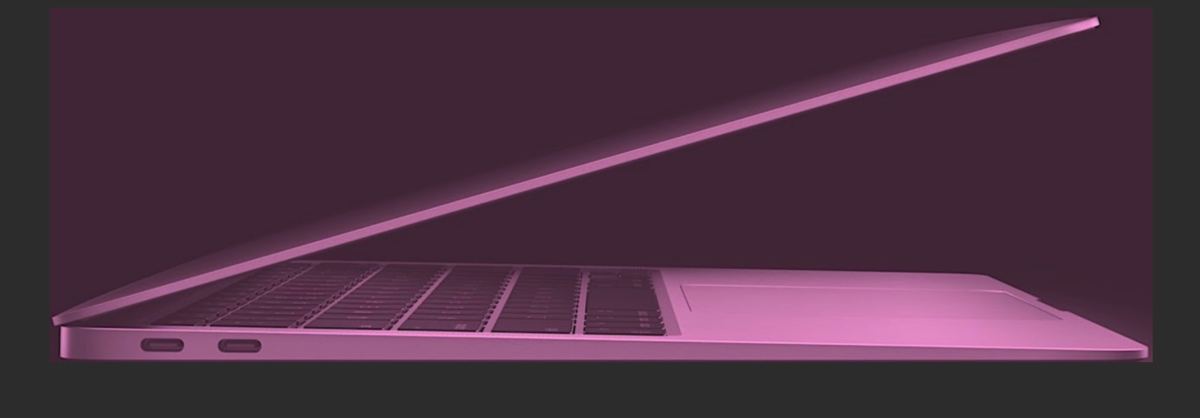
Steve Jobs のすぐれた遺産のひとつ MAC Book Air (2021 model, Image from Apple Inc)。今から,ほぼ 20年前の 2008年のオリジナルモデル発売時に,その後の WiFi 時代到来を予見して, Air と命名した。当時は,Operating System (OS) や Applications などのインストールは,DVD ドライブなどによっていた。それゆえ,デザインはすっきりしていたものの, DVD ドライブの装着がないことに違和感を持った記憶がある。その後,直ぐに iPhone や iPad などの普及と相まって, WiFi時代が到来し,OS や Applications などのインストールは, WiFIi経由となった。そこで,はじめて,DVD ドライブなどの装着は,必要ではなかったことに,後になって納得した。
上記写真の MAC Book Air 2021 M1 Model の美しくも,すっきりした質感の外観デザインは,1枚の厚いアルミ板をジェット水流で切断し,くりぬいて加工してあることによる。アルミ材質は,放熱性,軽量性,堅牢性,再生可能性においてすぐれている。 M1プロセッサー搭載の構造と機能には,当時と比べて格段の進化がみられた。
このあと,MAC Book Air M2 プロセッサーモデルが発売された。さらに,M3,M4, M5 モデルなども加わってくる。現在では,MAC Book Air は,決してエントリーモデルではなく,本格的モデルとなった。これらのことから,2022年時には, MAC Book Air M2モデル 購入どきと判断した。著者は,これまで MAC mini (Intel 製チップ) を 2014年製のApple 純正27インチシネマディスプレーに Thunderbolt-2接続で使用していた。
従来使用していた MAC mini から,今回購入したMAC Book Air M2モデルへのソフト (Applications, データ,メール設定など)移行は,MAC に内在されている Applications のひとつ「移行アシスタント」により,WiFi 経由だと数時間程度で,極めてスムースに行われた。なお,移行元と移行先の OS は同じ Version にそろえておいたほうがよい。Office (Word, Excel, PowerPoint) も1週間くらいは,問題なく使用できた。ところが,その1週間後 Word での入力そのものができなくなった。 Office の 40文字近くからなるライセンス番号 (デバイスID) を入力しなければならないのかと思ったが,普段MACで使用している 登録 mail アドレスとパスワードを入力するだけで問題なくOffice 全体が継続使用できる様になった。
旧型の Apple 27インチシネマディスプレーへの接続は,Apple 社純正アクセサリー (Thunderbolt-3 (USB-C) - Thunderbolt-2 変換アダプター) 購入によりスムーズに行われた。Apple 社製の旧型 27インチディスプレーには,他にLEDシネマディスプレーもある。こちらの接続は, mini ディスプレーポートとなる。これには StarTech.com の USB-C - Mini DisplayPort変換アダプターの購入で接続が可能なようである。もちろん,現在発売中の Apple 社純正 27 インチ 5K Retina スタジオディスプレーなら M2モデルへの接続に問題はなく,ベストであろう。しかし,ディスプレーのみの機能で ,その価格が 21万円以上もする。以前なら,27インチの ディスプレー付き iMAC コンピュータが購入できた価格である。
Apple 純正のディスプレーにこだわらなければ,Dell, LG などさまざまな選択肢があろう。その場合には,M2モデルの Thunderbolt-3 による他ディスプレーとの接続の問題をあらかじめ解決しておく必要がある。
ところで,MAC Book Air M2モデルには,性能のよい液晶画面がある。それなのに,なぜ外部ディスプレーに,わざわざつなぐ必要があるのか。これについては,著者の個人的事情による。それは,外部ディスプレーを利用しなければ,文字が鮮明には判読できないということがある。
Mac Book Air M2モデルの2個ある C型USB 端子の一つには,先のディスプレー変換アダプターを接続した。もう一つの端子には,各種周辺機器接続器(ドッキングステーション)を購入してつなげた。これにより,USB3, HDMI, VGA, LAN, SDカードなどを使用できる様になった。USB3 には,ゆったりと使用できる Apple 純正10 キー付きキーボードを接続した。さらに,Blue Tooth 経由では,Apple 純正マウスを接続した。その結果,従来通りの慣れ親しんだ快適な MAC使用が継続され,なおかつ,高性能の M2 モデルの使用を実感できることとなった。
ところで,そうなると MAC Book Air M2 モデルは,半開きの状態で使用されており,その折角の液晶画面,すぐれたバッテリー性能,キーボード,トラックパッドなどは,普段利用されることはない。もはや,M2モデルは,ノートパソコン (Laptop Computer) としての使用ではなく,メインコンピュータとしての使用となった。しかし,ノートパソコンとしての機能は,外出時などでの使用において遺憾無くその力を発揮している。この様なときには,このメインコンピュータをそのまま継続使用し続けることができる。これは,自分にとっては,今までにない大きなメリットと考えている。万一,このメインコンピュータが破損したり紛失しても,MAC に内在している Applications のひとつ Time Machine の設定利用により,すべてのデータ類は,外部 Hard Disk に逐次保存されている。したがって,この Disk から,それまでの内容は別のコンピュータで復元できると考えている。
なお,Time Machine 用データ記録媒体として,上述の Hard Diskを,新たに SSD (Solid State Drive) に交換した。Mac Book Air M2 モデル本体の媒体が,SSD である。そこで,外付け媒体も,同じSSD として,さらに本体と同じファイルフォーマット形式の APFS (Apple File System) とした。これは,データの 64 bits 処理に最適化されている。MAC のデータフォーマットは,ながらく 32 bits 処理を前提とした HFS+ (Hierarchical File System +) だったが,MAC OS 10.13 (High Sierra) から,APFS フォーマットがデフォルトとなったようである。APFS フォーマットは,SSD などのフラッシュストレージに最適化されており,iPhone iOS, iPadOS, watchOS, tvOS などの他の Apple 製品にも使用されているとのことである。
今回の MAC Book Air M2 モデルの Time Machine 設定も,最初は 上述の通り,外付け Hard Disk を HFS+ フォーマットで使用していた。しかし,いろいろと問題が生じたので,現在は,前述のとおり, APFS フォーマットの 外付け SSD を Time Machine 用に使用するに至ったという経緯があった。
MAC は,常に研究のかたわらにあった。とりわけ,論文作成時には,大きな手助けをしてもらったと感じている。Windows でもよかったかもしれないが,MAC に対する愛着が,論文作成時の苦行を和らげてくれたと思っている。
追記:上記に,2014年製の27インチ シネマディスプレーを MAC Book Air M2 モデルに接続して使用したと述べた。しかし,2022年製の 27インチ 5K Retina スタジオディスプレーを購入して使用してみた。画面の輝度は 600ニト,色彩は10億色,6個のスピーカー装着と表記されている。このスタジオディスプレーを実際に購入使用してみると,文字の鮮明度,画像の色彩の鮮やかさなどの点で,先の旧型シネマディスプレーと比較して格段の進化を感じた。スピーカー音も youtube でのオーケストラ音が極めて分離よくダイナミックであり,単体オーディオ製品のセットでなくても,音楽が十分楽しめる。このシネマディスプレーの背面には,MAC 本体と繋ぐ,1個の Thunderbolt-3 端子の他に3個の USB C 端子があり,これには外付け SSDディスクやキーボードも接続できる。そのデザインは,突起物をことごとく排し,27インチの画面を埋め込んだ筺体部分の厚さは,僅か2センチのすっきりとした仕上がりとなっている。高額ではあったが,購入して全く後悔のない製品に仕上がっていた。「新しい葡萄酒には,新しい皮袋を」との Bible (ルカによる福音書)の文言が頭をよぎった。
上記写真の MAC Book Air 2021 M1 Model の美しくも,すっきりした質感の外観デザインは,1枚の厚いアルミ板をジェット水流で切断し,くりぬいて加工してあることによる。アルミ材質は,放熱性,軽量性,堅牢性,再生可能性においてすぐれている。 M1プロセッサー搭載の構造と機能には,当時と比べて格段の進化がみられた。
このあと,MAC Book Air M2 プロセッサーモデルが発売された。さらに,M3,M4, M5 モデルなども加わってくる。現在では,MAC Book Air は,決してエントリーモデルではなく,本格的モデルとなった。これらのことから,2022年時には, MAC Book Air M2モデル 購入どきと判断した。著者は,これまで MAC mini (Intel 製チップ) を 2014年製のApple 純正27インチシネマディスプレーに Thunderbolt-2接続で使用していた。
従来使用していた MAC mini から,今回購入したMAC Book Air M2モデルへのソフト (Applications, データ,メール設定など)移行は,MAC に内在されている Applications のひとつ「移行アシスタント」により,WiFi 経由だと数時間程度で,極めてスムースに行われた。なお,移行元と移行先の OS は同じ Version にそろえておいたほうがよい。Office (Word, Excel, PowerPoint) も1週間くらいは,問題なく使用できた。ところが,その1週間後 Word での入力そのものができなくなった。 Office の 40文字近くからなるライセンス番号 (デバイスID) を入力しなければならないのかと思ったが,普段MACで使用している 登録 mail アドレスとパスワードを入力するだけで問題なくOffice 全体が継続使用できる様になった。
旧型の Apple 27インチシネマディスプレーへの接続は,Apple 社純正アクセサリー (Thunderbolt-3 (USB-C) - Thunderbolt-2 変換アダプター) 購入によりスムーズに行われた。Apple 社製の旧型 27インチディスプレーには,他にLEDシネマディスプレーもある。こちらの接続は, mini ディスプレーポートとなる。これには StarTech.com の USB-C - Mini DisplayPort変換アダプターの購入で接続が可能なようである。もちろん,現在発売中の Apple 社純正 27 インチ 5K Retina スタジオディスプレーなら M2モデルへの接続に問題はなく,ベストであろう。しかし,ディスプレーのみの機能で ,その価格が 21万円以上もする。以前なら,27インチの ディスプレー付き iMAC コンピュータが購入できた価格である。
Apple 純正のディスプレーにこだわらなければ,Dell, LG などさまざまな選択肢があろう。その場合には,M2モデルの Thunderbolt-3 による他ディスプレーとの接続の問題をあらかじめ解決しておく必要がある。
ところで,MAC Book Air M2モデルには,性能のよい液晶画面がある。それなのに,なぜ外部ディスプレーに,わざわざつなぐ必要があるのか。これについては,著者の個人的事情による。それは,外部ディスプレーを利用しなければ,文字が鮮明には判読できないということがある。
Mac Book Air M2モデルの2個ある C型USB 端子の一つには,先のディスプレー変換アダプターを接続した。もう一つの端子には,各種周辺機器接続器(ドッキングステーション)を購入してつなげた。これにより,USB3, HDMI, VGA, LAN, SDカードなどを使用できる様になった。USB3 には,ゆったりと使用できる Apple 純正10 キー付きキーボードを接続した。さらに,Blue Tooth 経由では,Apple 純正マウスを接続した。その結果,従来通りの慣れ親しんだ快適な MAC使用が継続され,なおかつ,高性能の M2 モデルの使用を実感できることとなった。
ところで,そうなると MAC Book Air M2 モデルは,半開きの状態で使用されており,その折角の液晶画面,すぐれたバッテリー性能,キーボード,トラックパッドなどは,普段利用されることはない。もはや,M2モデルは,ノートパソコン (Laptop Computer) としての使用ではなく,メインコンピュータとしての使用となった。しかし,ノートパソコンとしての機能は,外出時などでの使用において遺憾無くその力を発揮している。この様なときには,このメインコンピュータをそのまま継続使用し続けることができる。これは,自分にとっては,今までにない大きなメリットと考えている。万一,このメインコンピュータが破損したり紛失しても,MAC に内在している Applications のひとつ Time Machine の設定利用により,すべてのデータ類は,外部 Hard Disk に逐次保存されている。したがって,この Disk から,それまでの内容は別のコンピュータで復元できると考えている。
なお,Time Machine 用データ記録媒体として,上述の Hard Diskを,新たに SSD (Solid State Drive) に交換した。Mac Book Air M2 モデル本体の媒体が,SSD である。そこで,外付け媒体も,同じSSD として,さらに本体と同じファイルフォーマット形式の APFS (Apple File System) とした。これは,データの 64 bits 処理に最適化されている。MAC のデータフォーマットは,ながらく 32 bits 処理を前提とした HFS+ (Hierarchical File System +) だったが,MAC OS 10.13 (High Sierra) から,APFS フォーマットがデフォルトとなったようである。APFS フォーマットは,SSD などのフラッシュストレージに最適化されており,iPhone iOS, iPadOS, watchOS, tvOS などの他の Apple 製品にも使用されているとのことである。
今回の MAC Book Air M2 モデルの Time Machine 設定も,最初は 上述の通り,外付け Hard Disk を HFS+ フォーマットで使用していた。しかし,いろいろと問題が生じたので,現在は,前述のとおり, APFS フォーマットの 外付け SSD を Time Machine 用に使用するに至ったという経緯があった。
MAC は,常に研究のかたわらにあった。とりわけ,論文作成時には,大きな手助けをしてもらったと感じている。Windows でもよかったかもしれないが,MAC に対する愛着が,論文作成時の苦行を和らげてくれたと思っている。
追記:上記に,2014年製の27インチ シネマディスプレーを MAC Book Air M2 モデルに接続して使用したと述べた。しかし,2022年製の 27インチ 5K Retina スタジオディスプレーを購入して使用してみた。画面の輝度は 600ニト,色彩は10億色,6個のスピーカー装着と表記されている。このスタジオディスプレーを実際に購入使用してみると,文字の鮮明度,画像の色彩の鮮やかさなどの点で,先の旧型シネマディスプレーと比較して格段の進化を感じた。スピーカー音も youtube でのオーケストラ音が極めて分離よくダイナミックであり,単体オーディオ製品のセットでなくても,音楽が十分楽しめる。このシネマディスプレーの背面には,MAC 本体と繋ぐ,1個の Thunderbolt-3 端子の他に3個の USB C 端子があり,これには外付け SSDディスクやキーボードも接続できる。そのデザインは,突起物をことごとく排し,27インチの画面を埋め込んだ筺体部分の厚さは,僅か2センチのすっきりとした仕上がりとなっている。高額ではあったが,購入して全く後悔のない製品に仕上がっていた。「新しい葡萄酒には,新しい皮袋を」との Bible (ルカによる福音書)の文言が頭をよぎった。
関連WEBサイト(神経行動解析リンクス)
-
神経行動解析研究 :本WEBサイト & 神経行動解析研究について
-
実験動物マーモセット:その特性と有用性
-
マーモセット・パーキンソン病モデル: マーモセットの特性を最大限に活かした疾患モデル
-
マーモセット脳画像解析 : 高次脳の in vivo & in vitro 画像解析
-
北米神経科学会 ( SfN ) :世界最大の学術集会におけるマーモセット研究報告の動向
-
オペラント行動と神経科学 : ラット/マーモセット/アカゲザルの学習行動,動物実験の倫理
-
薬物依存の概念 : 薬物依存の概念と用語
-
薬物依存と行動解析 : 薬物依存研究での行動解析の重要性,オペラントとレスポンデントの成立,用語解説
-
ヒト疾患モデル動物 :神経精神疾患モデルの枠組みの考え方とモデルの効用と限界について
-
神経行動解析論文 : マーモセット・パーキンソン病モデルなどに関する原著論文と解説論文
-
論文公表への道のり :原著論文の国際学術誌公表への道のり ― 9転 び 10起き ―
-
神経行動解析トピックス : 本WEBサイトのテーマに関するリスト
-
Relaxing Time & Relaxing Days : 余暇の過ごし方の重要性/著者にとっての強化刺激
-
Google サイトによる本 WEBサイト制作 : サイトの自力での作成
-
神経行動解析リンクス主宰者 : 本WEB サイト制作者とその研究実施施設
